 macOS에서 무료로 시작
기존 중국어 메시지를 영어로 번역하기
- 입력
- Alex 你好,会议改到周四下午三点,请带上最新的报价。
- 설정
- 텍스트 번역. 대상 언어: 영어. 슬라이더: 기본값.
- 출력 예시
- Hi Alex, the meeting has been moved to Thursday at 3 p.m. Please bring the latest quotation.
번역
KeycoBoard는 입력란의 텍스트나 말한 내용을 영어, 중국어, 일본어를 포함한 45개 언어 및 지역별 변형으로 번역해 작성 중인 곳에 바로 입력합니다. 별도의 번역기 탭을 열거나 복사해 붙여넣을 필요가 없습니다.
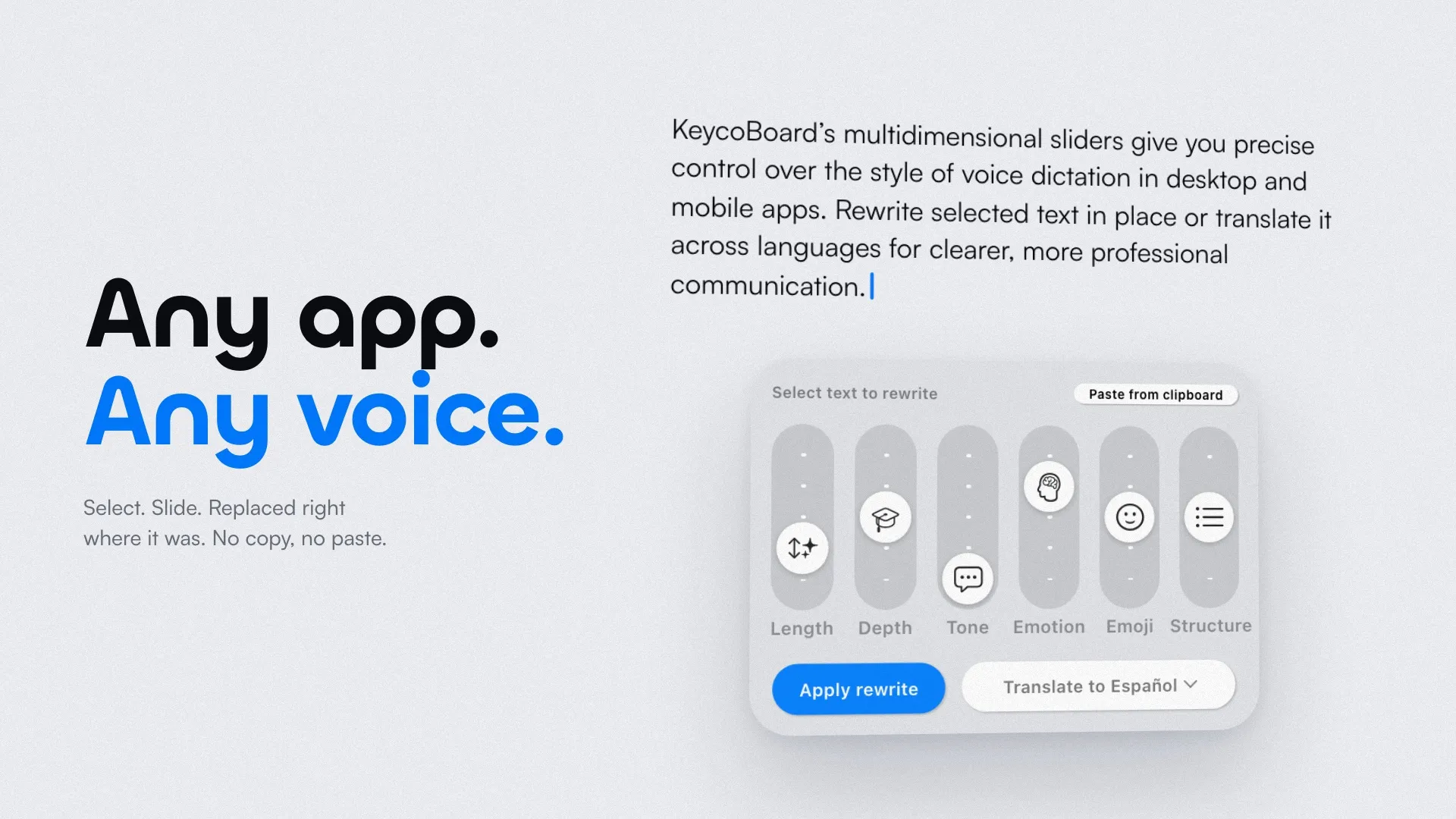
어떤 앱에서든 작성한 내용을 선택하거나 음성 입력을 시작하세요.
패널에는 ‘번역 안 함’과 즐겨찾는 언어 5개가 표시됩니다. 앱 설정에서 영어(미국, 영국, 호주, 캐나다), 중국어(간체, 번체), 광둥어(번체, 간체), 일본어, 한국어, 스페인어(스페인, 라틴 아메리카, 멕시코), 프랑스어, 독일어, 포르투갈어, 이탈리아어, 러시아어, 아랍어, 힌디어, 태국어, 베트남어 등 45개 언어 및 지역별 변형 중에서 즐겨찾기 5개를 고르세요.
번역 결과가 지원되는 입력창에 바로 입력됩니다. 메시지를 전송하기 전에 수신자, 이름, 날짜, 금액 등이 원본과 일치하는지 직접 확인하세요.
이 편집 예시는 워크플로를 설명하기 위한 예시일 뿐이며, 기록된 벤치마크 테스트 결과가 아닙니다. 실제 생성 문구는 모델, 설정 및 맥락에 따라 달라집니다. 출력 결과를 사용하기 전에 사실 관계를 검토하세요.
번역 기능은 자연스러운 어휘를 구사하면서도 사실 관계와 본래 의도를 그대로 보존하도록 설계되었습니다. 이는 생성 목표이며 무결점을 보장하지는 않으므로 이름, 숫자 및 전문 용어는 직접 확인하세요.
익숙한 모국어로 편하게 말하면 원하는 상대방 언어로 즉시 입력됩니다. 번역기에 붙여넣기 위해 음성 스크립트를 따로 복사할 필요가 없습니다.
홍콩 광둥어(번체) 또는 광둥어(간체)를 선택하세요. 두 옵션 모두 표준 중국어(보통화) 문어체로 바꾸지 않고 광둥어의 어휘와 문법을 유지합니다.
Mac, iPhone, iPad에서 이미 손에 익은 키보드와 단축키 그대로 고객, 거래처, 팀원에게 바로 답장하세요.
번역에도 6개의 슬라이더, 사용자 지정 재작성 프롬프트, 커서 주변 텍스트가 모두 반영됩니다. 적용하기 전에 더 격식 있거나 짧게 설정하면 번역 결과에도 그대로 반영됩니다.
기존 작성 글의 경우 편집 가능한 필드 내 텍스트를 선택해야 합니다. 웹페이지 전체, 스크린샷 이미지 또는 PDF 문서를 번역하는 도구가 아닙니다. iOS에서 키보드가 긴 초안 전체를 읽지 못할 때는 글을 문단 단위로 나누어 번역하세요.
지원 플랫폼, 권한, 처리 방식 및 요금 안내.
영어(미국, 영국, 호주, 캐나다), 중국어(간체, 번체), 광둥어(번체, 간체), 일본어, 한국어, 스페인어(스페인, 라틴 아메리카, 멕시코), 프랑스어, 독일어, 포르투갈어, 이탈리아어, 러시아어, 아랍어, 힌디어, 태국어, 베트남어 등 45개 언어 및 지역별 변형으로 번역할 수 있습니다. 패널에는 앱 설정에서 고른 5개가 표시됩니다.
네, 가능합니다. 음성 제어판에서 대상 언어를 선택하세요. 녹음을 멈추면 해당 언어로 된 결과가 입력됩니다.
번역 AI는 사실 관계, 숫자, 고유명사, 화자의 의도를 임의로 덧붙이거나 누락하지 않도록 엄격히 지시받습니다. 다만 모든 AI 번역과 마찬가지로 중요한 업무 메시지는 전송 전 반드시 검토하세요.
네, 무료 플랜에서 음성 입력, 글 다듬기와 함께 매월 총 30회 공유 한도 내에서 이용할 수 있습니다. Pro 플랜으로 업그레이드하면 세 가지 기능 모두 표준 모델을 무제한으로 이용할 수 있습니다.
네. 대상 언어를 선택하고 슬라이더를 조절하세요. 한 번의 요청으로 설정한 어조와 길이에 맞는 번역을 받을 수 있으며, 사용량은 1회 차감됩니다.
공식 출처를 바탕으로 한 기능, 제한 사항 및 가격 비교.
Mac, iPhone, iPad에서 월 30회 공용 사용으로 무료로 시작하세요. Pro는 연 US$29.99 또는 월 US$3.99입니다. 요금제 보기