Spracheingabe

Spracheingabe, die so schreibt, wie Sie es bestimmen.

KeycoBoard wandelt Sprache auf Mac, iPhone und iPad in geschriebenen Text um. Passen Sie Länge, Ton und Struktur oder eine Zielsprache vor oder während der Aufnahme an. Die beim Stoppen aktiven Einstellungen werden angewendet, und das Ergebnis wird in das unterstützte Textfeld eingefügt.

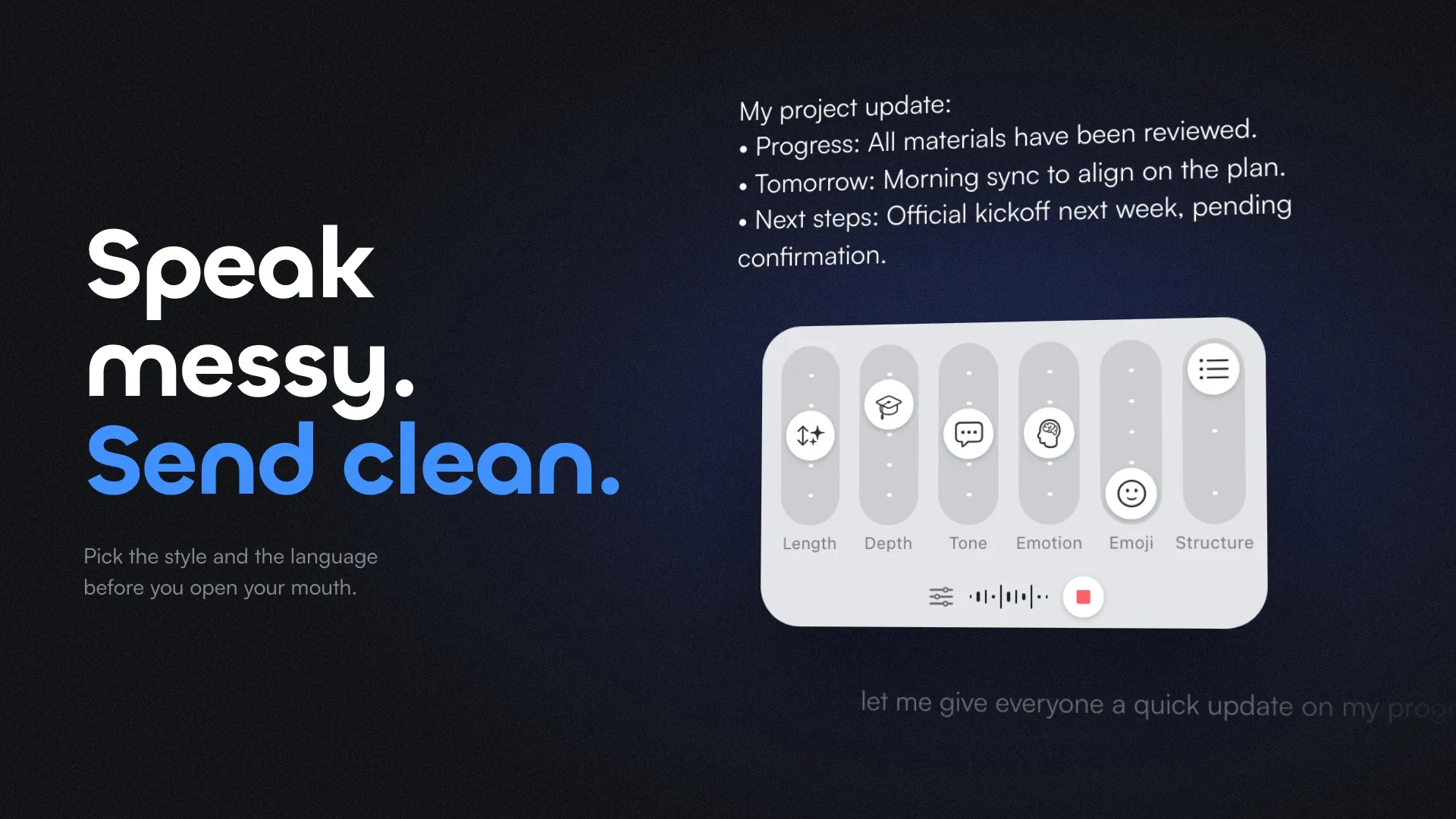
KeycoBoard-Spracheingabe auf dem Mac: sechs Stil-Schieberegler über einer Live-Wellenform verwandeln ein weitschweifiges gesprochenes Update in ein stichpunktartiges Projekt-Update

So funktioniert es

  1. 01

    Aufnahme starten

    Aktivieren Sie ein unterstütztes Textfeld. Nutzen Sie auf dem Mac den in den Einstellungen festgelegten Kurzbefehl (standardmäßig rechte Befehlstaste + M). Wechseln Sie auf iPhone und iPad zur KeycoBoard-Tastatur und tippen Sie auf das Mikrofon.

    Spracheingabe auf dem Mac einrichten · iPhone- und iPad-Tastatur aktivieren

  2. 02

    Stil während des Sprechens festlegen

    Stellen Sie die Schieberegler ein und wählen Sie eine Zielsprache, wenn Sie das Ergebnis in einer anderen Sprache möchten. Bewegen Sie auf dem Mac den Mauszeiger über die Aufnahmeleiste, um die Steuerelemente zu öffnen. Es gelten die Einstellungen, die beim Stoppen aktiv sind.

  3. 03

    Stoppen, und das Ergebnis landet im Feld

    Drücken Sie den Kurzbefehl erneut oder tippen Sie auf Stopp. KeycoBoard fügt das Ergebnis dort ein, wo Sie gerade tippen, und nutzt den Text um Ihren Cursor als Kontext.

Beispiele für Eingabe und Ausgabe

Diese redaktionellen Beispiele veranschaulichen den Arbeitsablauf und stellen keine gemessenen Benchmark-Ergebnisse dar. Der tatsächliche Wortlaut variiert je nach Modell, Einstellungen und Kontext. Prüfen Sie die Angaben vor der Verwendung.

Gesprochenes Update in eine kurze Liste verwandeln

Eingabe
The new help page is ready. We still need the Spanish screenshots. Maya will send them on Thursday, and we can publish on Friday if they arrive.
Einstellungen
Modus Umschreiben. Struktur: Strukturiert. Ton: Neutral. Emoji: Keine. Länge: 1×.
Beispielausgabe
• Help page: ready. • Spanish screenshots: Maya will send them on Thursday. • Publication: Friday, if the screenshots arrive.

Mehr als reine Spracherkennung

Stil während des Sprechens anpassen

Wählen Sie ein formelles Update, eine lockere Antwort oder eine gekürzte Fassung eines langen Gedankens. Sie können die Steuerung während der Aufnahme anpassen; beim Stoppen werden die finalen Einstellungen übernommen.

Spracheingabe- und Umschreib-App auswählen

In einer Sprache sprechen, in einer anderen senden

Wählen Sie eine Zielsprache. Ihre Worte werden in dieser Sprache ausgegeben, wobei die Einstellungen der Schieberegler weiterhin gelten. Zur Auswahl stehen 45 Sprachen und regionale Varianten, darunter Englisch (USA, Großbritannien, Australien, Kanada), Chinesisch in vereinfachten und traditionellen Schriftzeichen, Kantonesisch in traditionellen oder vereinfachten Schriftzeichen, Japanisch, Koreanisch, Spanisch (Spanien, Lateinamerika, Mexiko), Französisch, Deutsch, Portugiesisch, Italienisch, Russisch, Arabisch, Hindi, Thai und Vietnamesisch.

Englische E-Mail aus chinesischer Sprache erstellen

Liest den bereits vorhandenen Kontext

Der Text vor und nach Ihrem Cursor dient als Kontext, damit sich das Ergebnis in Ihren Entwurf einfügt. Das gilt unabhängig davon, ob Sie eine Zielsprache wählen.

Bis zu fünf Minuten pro Aufnahme

Nutzen Sie separate Aufnahmen für längere Notizen. Ihr Verlauf samt Aufnahmen verbleibt auf Ihrem Gerät, wo Sie ihn löschen oder automatisch leeren lassen können. Lokaler Verlauf bedeutet keine Offline-KI-Verarbeitung.

Verarbeitung und lokalen Verlauf verstehen

Stil und Sprache in einer Anfrage

Die Einstellungen der Schieberegler gelten mit und ohne Übersetzung. Wählen Sie eine Zielsprache, um etwa aus einer gesprochenen Notiz auf Chinesisch in einem Schritt eine kurze, formelle Antwort auf Englisch zu machen. Lassen Sie „Nicht übersetzen“ ausgewählt, um bei der gesprochenen Sprache zu bleiben.

Funktionsweise der Textübersetzung · Den entstandenen Entwurf umformen

Voraussetzungen und Grenzen

Plattformen, Berechtigungen, Verarbeitung und Preise.

Häufige Fragen

Funktioniert die KeycoBoard-Spracheingabe in jeder App?

Sie funktioniert überall dort, wo Sie tippen können. Auf dem Mac wird der Text in das aktive Feld eingefügt, und es erscheint ein schwebendes Ergebnisfenster, falls die App das Einfügen verweigert. Auf dem iPhone und iPad funktioniert sie überall dort, wo Drittanbieter-Tastaturen erlaubt sind; iOS wechselt bei Passwortfeldern automatisch zur Systemtastatur.

Wie unterscheidet sie sich vom Apple-Diktat?

Mit KeycoBoard legen Sie Stil und Zielsprache des Ergebnisses fest. Die App nutzt verfügbaren Text um Ihren Cursor als Kontext.

Wann treten die Schieberegler in Kraft?

Sie können Modus und Einstellungen vor oder während der Aufnahme anpassen. Die beim Stoppen aktiven Einstellungen werden für die Anfrage übernommen. Eine nachträgliche Änderung nach dem Stoppen ändert eine bereits gesendete Anfrage nicht mehr.

Werden meine Audiodaten gespeichert?

Ihr Generierungsverlauf samt Aufnahmen wird auf Ihrem Gerät gespeichert, bis Sie ihn löschen oder er automatisch bereinigt wird. Audiodaten werden zur Verarbeitung an unsere Server und KI-Anbieter übertragen; unsere Datenschutzrichtlinie erläutert die genaue Handhabung.

Ist die Spracheingabe kostenlos?

Ja, im Rahmen der 30 monatlichen Nutzungen des Free-Tarifs. Pro ermöglicht unbegrenzte Spracheingabe für 29,99 US-Dollar pro Jahr oder 3,99 US-Dollar pro Monat auf Mac und iPhone mit einem gemeinsamen Konto.

Optionen vergleichen

Funktionen, Grenzen und Preise mit Quellen.

Einrichtung und FAQ · Datenschutz und Verarbeitung

Direkt im eigenen Textfeld ausprobieren.

Kostenlos starten auf Mac, iPhone und iPad mit 30 geteilten Nutzungen pro Monat. Pro kostet US$29.99/Jahr oder US$3.99/Monat. Preise ansehen