 Débuter gratuitement sur Mac
Clavier vocal IA
Le clavier vocal IA pour iPhone et iPad.
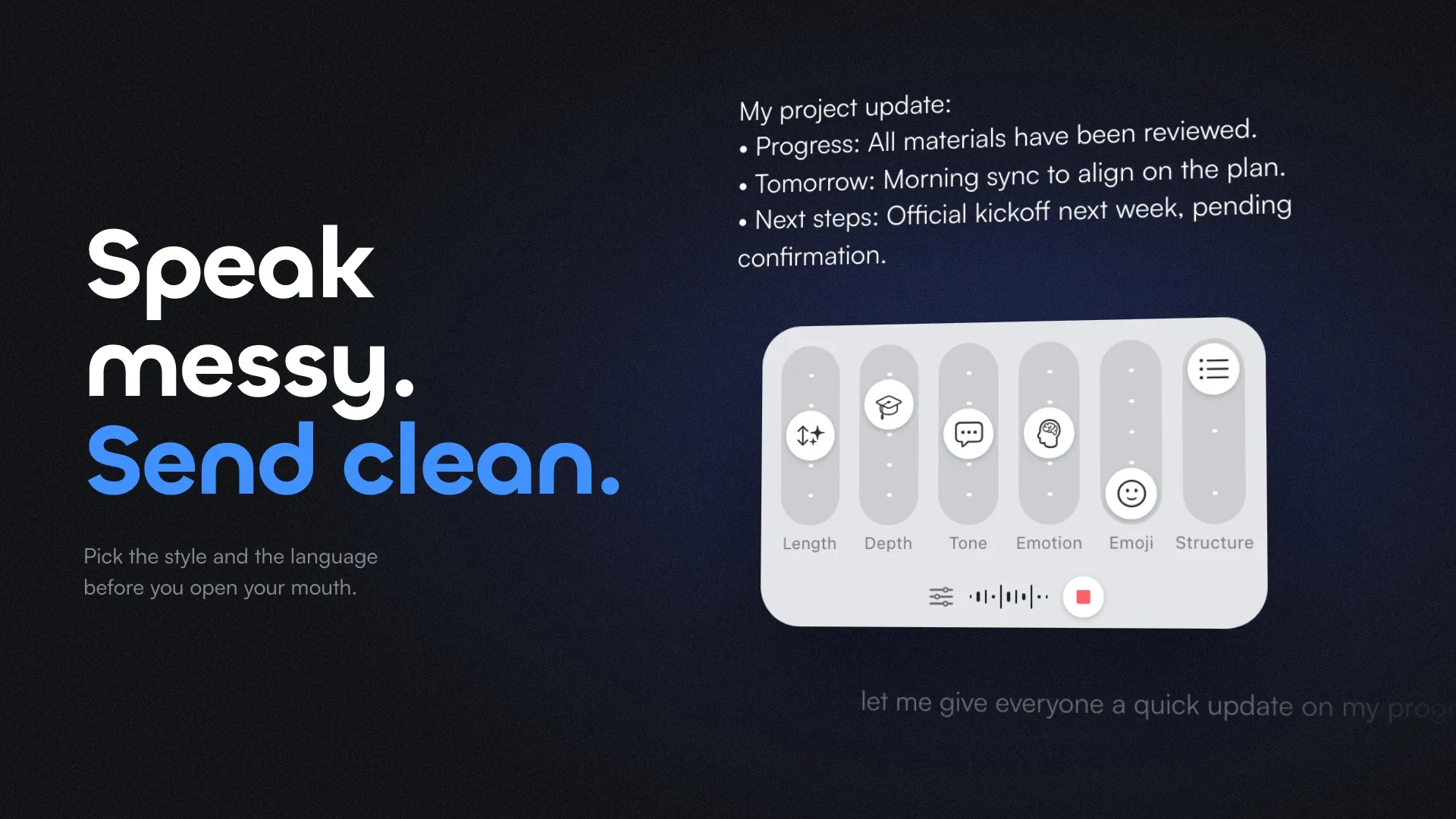
KeycoBoard est un clavier vocal IA pour iPhone et iPad : touchez le micro, parlez, et le texte rédigé s’insère dans le champ où vous écrivez, sans quitter l’app. Six curseurs et une langue cible façonnent le résultat avant ou pendant que vous parlez, et la frappe au quotidien fonctionne hors ligne, gratuitement, sans Accès complet.
Fonctionnement
- 01
Ajoutez le clavier
Installez KeycoBoard depuis l’App Store sur iOS 16.6 ou version ultérieure. Dans Réglages → Général → Clavier → Claviers, ajoutez KeycoBoard et activez Autoriser l’accès complet pour la voix et les fonctions d’IA. La frappe seule n’en a pas besoin.
- 02
Touchez le micro et parlez
Dans tout champ qui accepte les claviers tiers, passez à KeycoBoard et touchez le micro. Depuis la version 1.1.9, l’enregistrement se fait par défaut dans le clavier : vous restez dans l’app où vous écrivez. La première fois, l’app s’ouvre une fois pour demander l’accès au micro.
- 03
Réglez le style, puis arrêtez
Avant ou pendant l’enregistrement, déplacez les six curseurs (longueur, profondeur, ton, émotion, emoji et structure) ou choisissez une langue cible. À l’arrêt, les réglages de cet instant s’appliquent et le résultat s’écrit dans votre champ.
Un vrai clavier, pas seulement un micro
Continuer à enregistrer clavier masqué
Activez « Continuer l’enregistrement clavier masqué » dans les réglages vocaux de l’app : vous pouvez alors masquer le clavier, changer d’app ou verrouiller l’iPhone en pleine phrase. L’app continue d’enregistrer en arrière-plan grâce à Image dans l’image, et une Activité en direct sur l’écran verrouillé et dans la Dynamic Island affiche la durée et l’avancement. Une fois terminé, rouvrez le clavier pour insérer le résultat ou l’abandonner.
Historique du presse-papiers et phrases
Le texte que vous venez de copier peut apparaître dans la barre de suggestions à l’ouverture du clavier : un toucher suffit pour le coller. Le panneau Presse-papiers garde vos copies récentes à côté de vos Phrases enregistrées et des remplacements de texte iOS. Les deux options du presse-papiers sont désactivées par défaut, demandent l’Accès complet et restent sur votre appareil.
Des suggestions dans l’ordre voulu
Touchez longuement une suggestion en pinyin (chinois) et choisissez Placer en premier, ou Réinitialiser l’ordre pour effacer ce que le clavier a appris à son sujet. Ces choix ne modifient que l’apprentissage stocké sur cet appareil, pas le dictionnaire intégré.
Des dispositions pour iPhone, iPad et iPhone Duo
Le clavier s’adapte à l’espace accordé par iOS : plus bas en paysage sur iPhone, pleine largeur pour la saisie vocale et l’écriture sur iPad, et disposition large sur l’écran intérieur de l’iPhone Duo. Sur les dispositions larges, activez Clavier scindé dans les réglages de saisie du clavier pour taper une moitié par pouce.
Frappe gratuite et hors ligne
La frappe en chinois (pinyin), anglais, espagnol, italien, français, allemand et russe fonctionne sans Accès complet, sans réseau et sans compte, et ne coûte rien. Seules la saisie vocale, la réécriture et la traduction passent par Internet.
Réécrire et traduire depuis le même clavier
Balayez vers la page des curseurs pour réécrire le texte sélectionné ou tout le champ, ou le traduire dans l’une des 45 langues et variantes régionales. Les six curseurs s’appliquent aussi.
Réécrire avec six curseurs · Traduire dans le champ de texte
Exigences et limites
Plateformes, autorisations, traitement et tarifs.
- Nécessite iOS 16.6 ou version ultérieure sur iPhone et iPad. Sur Mac (macOS 14 ou ultérieur), KeycoBoard s’utilise par raccourcis clavier et non comme clavier.
- La saisie vocale, la réécriture et la traduction nécessitent l’Accès complet et une connexion Internet. La frappe de base fonctionne hors ligne sans Accès complet.
- Chaque enregistrement dure au maximum cinq minutes. Option « Continuer l’enregistrement clavier masqué » désactivée, masquer le clavier abandonne l’enregistrement. Activée, le résultat terminé attend dans le clavier pendant une heure.
- Les boutons Arrêter et Annuler de l’Activité en direct nécessitent iOS 17 ou ultérieur ; sur iOS 16.6, touchez l’Activité en direct pour ouvrir l’app et arrêter depuis celle-ci.
- Le Clavier scindé est disponible sur les dispositions larges, comme le clavier iPad ancré et l’écran intérieur de l’iPhone Duo, et uniquement avec le clavier complet, pas avec la disposition à neuf touches.
- iOS repasse au clavier système dans les champs de mot de passe, et certaines apps bloquent les claviers tiers.
- Le forfait Gratuit comprend 30 utilisations par mois, partagées entre saisie vocale, réécriture et traduction. Pro offre un accès illimité avec les modèles standard pour US$29.99 par an ou US$3.99 par mois.
Questions fréquentes
KeycoBoard est-il un clavier vocal pour iPhone ?
Oui. C’est un clavier tiers pour iPhone et iPad avec une touche micro. Depuis la version 1.1.9, il enregistre par défaut dans le clavier : vous ne quittez pas l’app où vous tapez, et le résultat s’écrit dans le champ actif.
La saisie vocale fonctionne-t-elle sur iPad ?
Oui. Sur iPad, le clavier occupe toute la largeur, et le clavier ancré peut passer en Clavier scindé. La saisie vocale, la réécriture et la traduction fonctionnent comme sur iPhone.
Puis-je continuer à parler une fois le clavier fermé ?
Seulement avec « Continuer l’enregistrement clavier masqué » activé. L’app enregistre alors en arrière-plan grâce à Image dans l’image, et l’écran verrouillé et la Dynamic Island affichent l’avancement. Option désactivée, masquer le clavier abandonne l’enregistrement.
Le clavier est-il gratuit ?
La frappe est gratuite et fonctionne hors ligne sans Accès complet. La saisie vocale, la réécriture et la traduction partagent 30 utilisations gratuites par mois ; Pro les rend illimitées avec les modèles standard pour US$29.99 par an ou US$3.99 par mois.
En quoi est-il différent de la Dictée Apple du clavier iPhone ?
La Dictée Apple transcrit ce que vous dites. KeycoBoard vous laisse régler longueur, ton, structure et langue cible avant ou pendant que vous parlez, et utilise le texte autour du curseur comme contexte : le résultat peut arriver sous forme de message prêt à envoyer.
Comparez vos options
Fonctionnalités, limites et tarifs avec sources.
Continuer à explorer
Configuration et FAQ · Confidentialité et traitement des données
Essayez-le directement dans votre champ de texte.
Gratuit pour commencer sur Mac, iPhone et iPad avec 30 utilisations partagées par mois. Pro est à US$29.99/an ou US$3.99/mois. Voir les tarifs