 從 macOS 免費開始
更正式
- 輸入內容
- Alex 你好,能麻煩你在週五前把最新的報價單寄給我嗎?記得把運費也算進去。謝謝!
- 設定
- 語氣:更正式。篇幅:1×。表情符號:無。
- 輸出範例
- Alex 您好,能否請您在週五前將更新後的報價單寄給我,其中請包含運費明細。非常感謝!
改寫工作流程
選取已寫好的文字,用改寫滑桿自由變換語氣。建議每次比較都從同一份原始草稿出發,以便直觀評估語氣調整帶來的措辭變化。
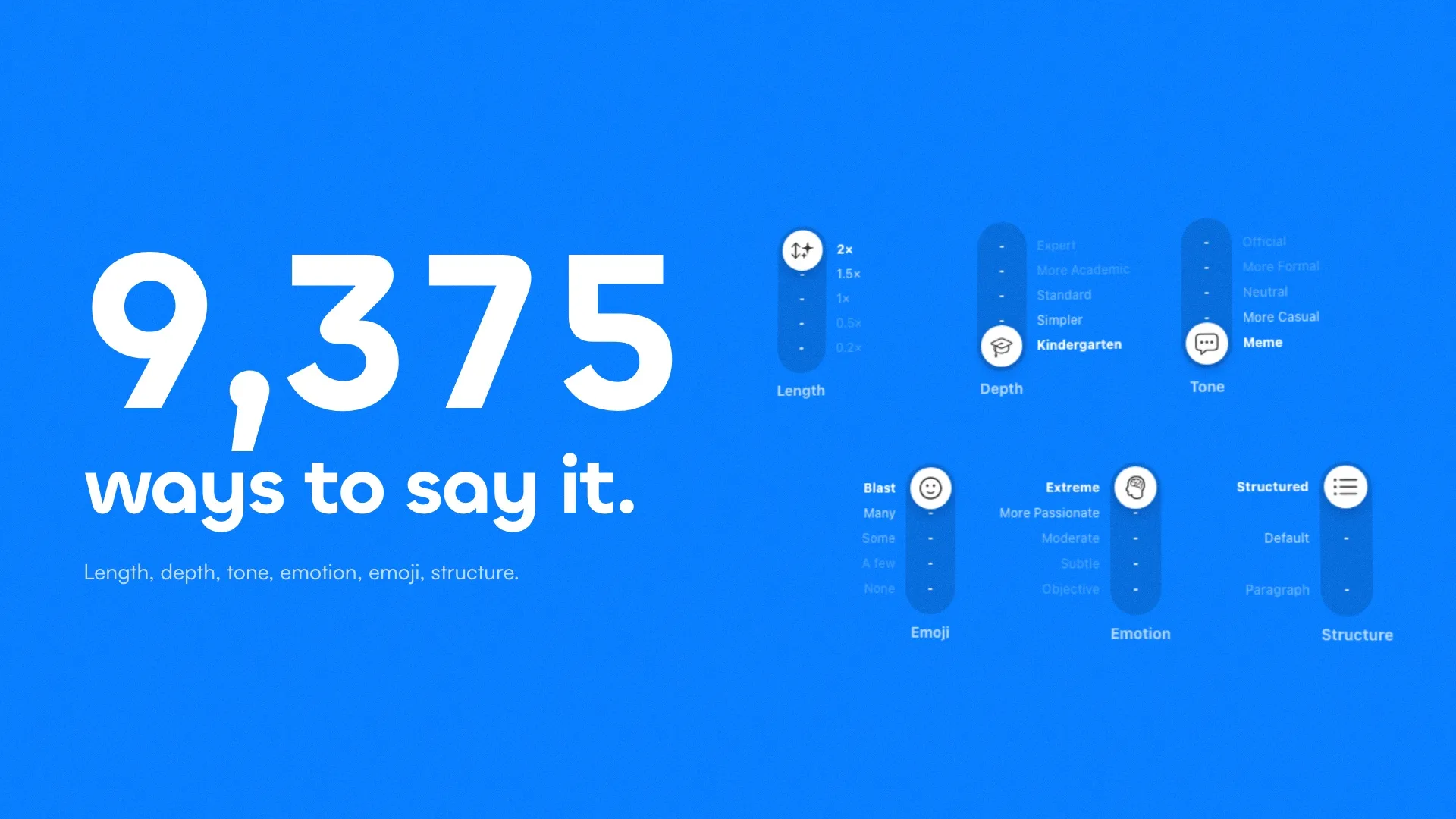
儲存一份原始草稿備份,然後在支援的輸入框中選取它。在 Mac 上,使用設定的快速鍵開啟改寫面板;在 iOS 上,切換至 KeycoBoard 鍵盤。
選擇「更正式」或「更隨和」。保持篇幅在 1× 附近且表情符號設為「無」,以便集中比較字句表達。點選套用改寫。
檢查姓名、日期、金額與承諾事項。在嘗試第二種語氣前還原原文備份。挑選滿意且契合收件人風格的結果。
範例僅用於展示工作流程,並非基準測試記錄。實際表達會因模型、設定與情境而異。使用前請核對事實。
比較語氣時保持其餘滑桿不變。若後續還需要進一步調整長短或格式,再單獨調節篇幅或結構。
每次改寫都會原地替換所選文字。儲存一份備份可以更方便地橫向比較不同版本,並隨時還原到你最滿意的措辭。
支援平台、權限需求、資料處理與價格方案。
不需要。你可以改寫在支援的輸入框中手動鍵入、貼上或口述的任意文字。
不能。篇幅滑桿代表生成的長短偏好,而非嚴格精確的字數保證。
功能、限制與價格,皆附官方來源。
在 Mac、iPhone 和 iPad 上免費開始使用,每月共用 30 次額度。Pro 會員每年 US$29.99 或每月 US$3.99。 查看價格