 從 macOS 免費開始
索取修改後的報價單
- 輸入內容
- Alex 你好,谢谢你发来的报价。请在周五之前发一份包含运费的更新报价。谢谢,Lin。
- 設定
- 語音輸入。目標語言:英語。滑桿維持預設設定。
- 輸出範例
- Hi Alex, thank you for the quotation. Could you send an updated quote including shipping costs by Friday? Thanks, Lin.
郵件工作流程
當你已清楚如何用中文表達時,使用語音翻譯高效起草郵件。口述時請完整說出問候語、訴求與截止時間:翻譯只會轉換語言,而無法憑空替你補充缺失的資訊。
將游標置於支援的郵件正文區域。透過 Mac 快速鍵或 iOS KeycoBoard 鍵盤上的麥克風開啟語音輸入。
在語音控制面板中將目標語言設為英語。用中文說出問候語、事實、訴求和署名。錄音期間可以更改語言,以停止錄音時的選擇為準。
停止錄音並檢查生成的英文文字。核對收件人姓名、日期、金額和原意。若想讓郵件更正式或更簡短,請在停止錄音前調整滑桿;設定會隨翻譯一起生效。
範例僅用於展示工作流程,並非基準測試記錄。實際表達會因模型、設定與情境而異。使用前請核對事實。
說清楚截止時間和報價必須涵蓋的項目。軟體無法憑空預知你未曾提及的約定。
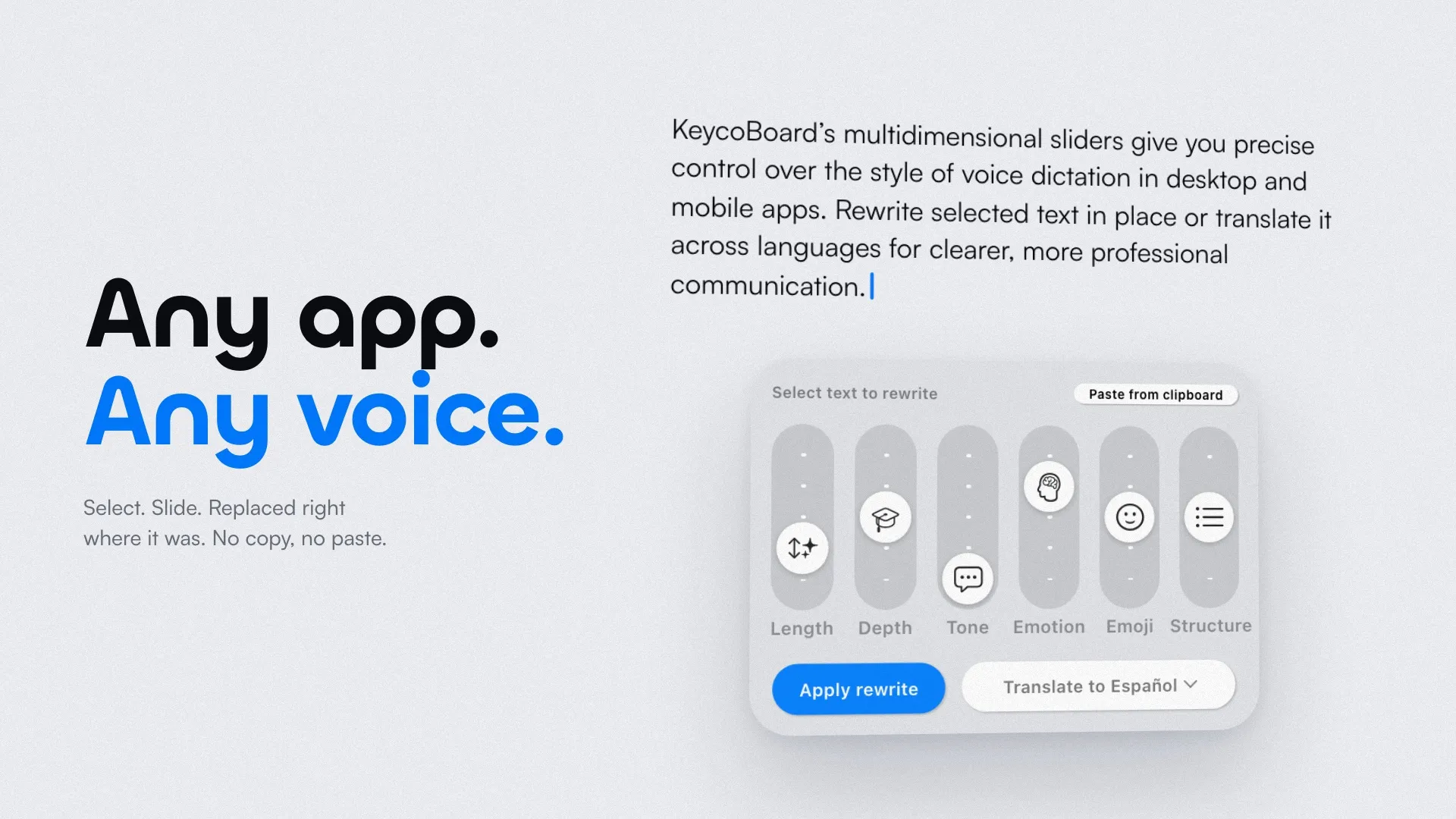
滑桿和「自訂改寫指令」都會套用到英文譯文,一次請求就能得到語氣更正式或篇幅更簡短的郵件。
支援平台、權限需求、資料處理與價格方案。
不會。它只是將起草好的草稿插入到支援的文字框中。傳送前始終由你審查並手動點選傳送。
可以。選擇英語並調整滑桿,一次請求就能得到符合設定語氣和篇幅的英文文字。
功能、限制與價格,皆附官方來源。
在 Mac、iPhone 和 iPad 上免費開始使用,每月共用 30 次額度。Pro 會員每年 US$29.99 或每月 US$3.99。 查看價格