 从 macOS 免费开始
索取修改后的报价单
- 输入内容
- Alex 你好,谢谢你发来的报价。请在周五之前发一份包含运费的更新报价。谢谢,Lin。
- 设置
- 语音输入。目标语言:英语。滑块保持默认设置。
- 输出示例
- Hi Alex, thank you for the quotation. Could you send an updated quote including shipping costs by Friday? Thanks, Lin.
邮件工作流
当你已清楚如何用中文表达时,使用语音翻译高效起草邮件。口述时请完整说出问候语、诉求与截止时间:翻译只会转换语言,而无法凭空替你补充缺失的信息。
将光标置于支持的邮件正文区域。通过 Mac 快捷键或 iOS KeycoBoard 键盘上的麦克风开启语音输入。
在语音控制面板中将目标语言设为英语。用中文说出问候语、事实、诉求和落款。录音期间可以更改语言;以停止录音时的选择为准。
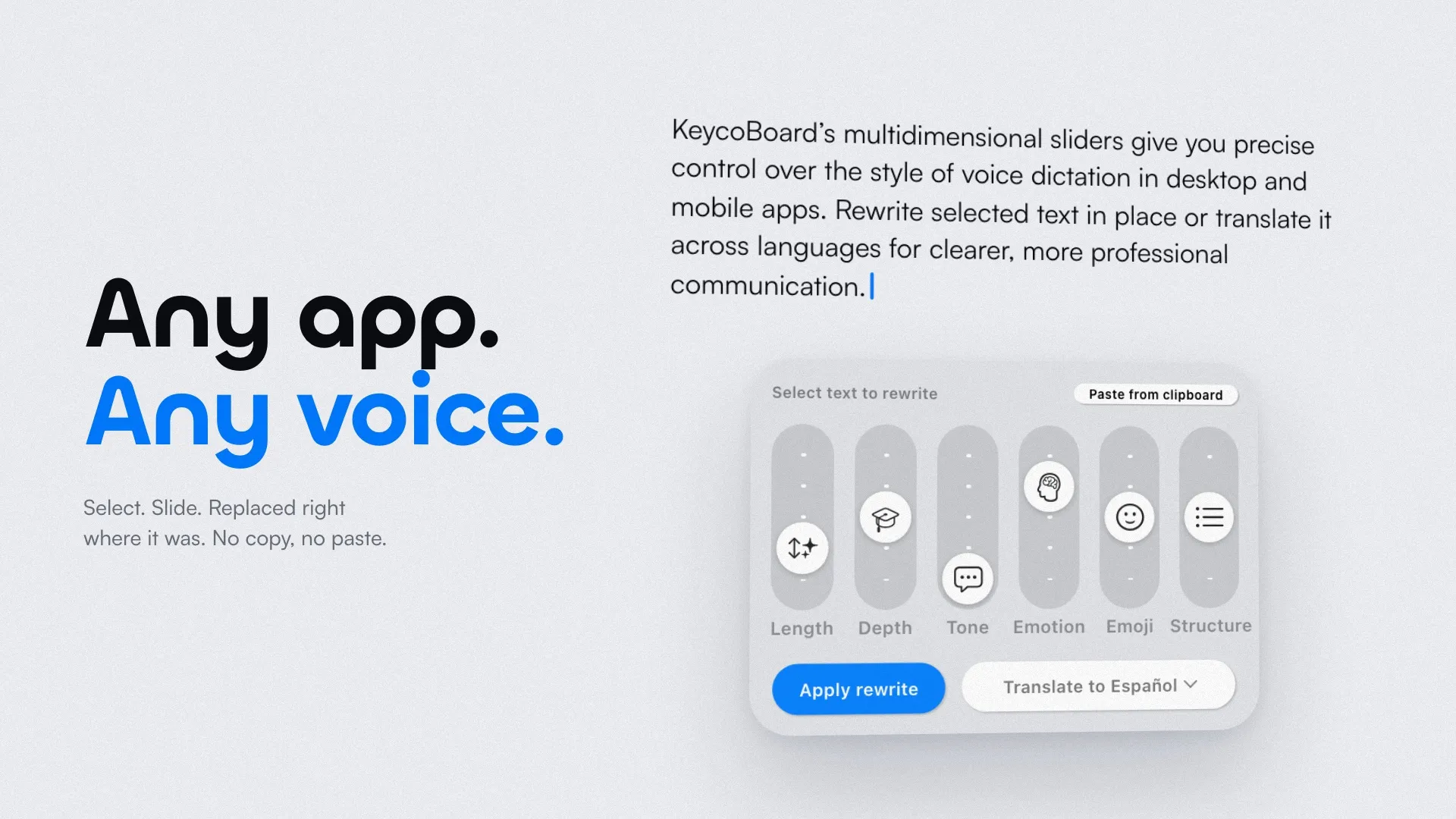
停止录音并检查生成的英文文本。核对收件人姓名、日期、金额和原意。如果想让邮件更正式或更简短,请在停止录音前调整滑块;设置会随翻译一起生效。
示例仅用于展示工作流程,并非基准测试记录。实际表述会因模型、设置与上下文而异。使用前请核对事实。
说清楚截止时间和报价必须涵盖的项目。软件无法凭空预知你未曾提及的约定。
滑块和“自定义改写指令”都会应用到英文译文,一次请求就能得到语气更正式或篇幅更简短的邮件。
支持平台、权限要求、数据处理与价格方案。
不会。它只是将起草好的草稿插入到支持的文本框中。发送前始终由你审查并手动点击发送。
可以。选择英语并调整滑块,一次请求即可得到符合所设语气和篇幅的英文文本。
功能、限制与价格,均附官方来源。
在 Mac、iPhone 和 iPad 上免费开始使用,每月共用 30 次额度。Pro 会员每年 US$29.99 或每月 US$3.99。 查看价格